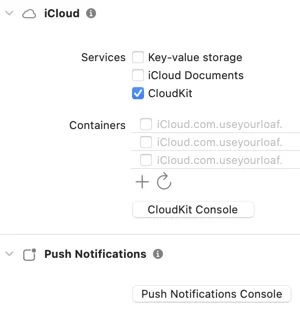
Apple a introduit TipKit dans iOS 17 pour afficher des conseils contextuels aux utilisateurs, et il assure le suivi de la fréquence des conseils et des événements de contrôle. Dans iOS 18, vous pouvez synchroniser l'état de TipKit en utilisant CloudKit pour éviter d'afficher les mêmes conseils sur chaque appareil. Pour activer la synchronisation CloudKit, sélectionnez la cible de votre application dans Xcode, ajoutez la fonctionnalité iCloud et sélectionnez CloudKit. Ensuite, ajoutez un identifiant de conteneur se terminant par ".tips" et activez la fonctionnalité Modes d'arrière-plan avec les notifications à distance. TipKit ne se synchronise pas par défaut avec CloudKit, vous devez donc activer le conteneur CloudKit lors de la configuration du magasin de données Tips. Vous pouvez utiliser l'option .automatic ou passer un identifiant spécifique pour configurer le conteneur CloudKit. Soyez prudent lorsque vous synchronisez une base de données Core Data/SwiftData avec CloudKit, car elle peut utiliser le mauvais identifiant de conteneur. Apple recommande d'utiliser un conteneur séparé pour la synchronisation des conseils, et vous pouvez lister votre identifiant Core Data/SwiftData en premier dans le fichier des droits ou le définir explicitement avant de charger le magasin persistant. La synchronisation de TipKit avec CloudKit a été introduite lors de la WWDC24. De plus, un livre sur le Modern Auto Layout est disponible à prix réduit pendant les soldes de la WWDC25.

.automaticou passer un identifiant spécifique pour configurer le conteneur CloudKit. Soyez prudent lorsque vous synchronisez une base de données Core Data/SwiftData avec CloudKit, car elle peut utiliser le mauvais identifiant de conteneur. Apple recommande d'utiliser un conteneur séparé pour la synchronisation des conseils, et vous pouvez lister votre identifiant Core Data/SwiftData en premier dans le fichier des droits ou le définir explicitement avant de charger le magasin persistant. La synchronisation de TipKit avec CloudKit a été introduite lors de la WWDC24. De plus, un livre sur le Modern Auto Layout est disponible à prix réduit pendant les soldes de la WWDC25.