Synchronisieren von TipKit mit CloudKit
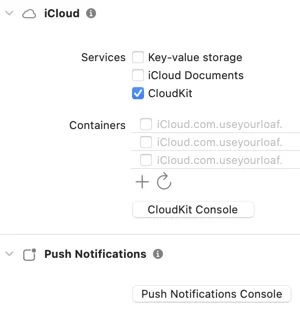
Apple führte TipKit in iOS 17 ein, um Nutzern kontextbezogene Tipps anzuzeigen und verfolgt dabei die Häufigkeit der Tipps und Steuerungsereignisse. In iOS 18 können Sie den TipKit-Zustand mithilfe von CloudKit synchronisieren, um zu vermeiden, dass auf jedem Gerät dieselben Tipps angezeigt werden. Um die CloudKit-Synchronisierung zu aktivieren, wählen Sie Ihr App-Ziel in Xcode aus, fügen Sie die iCloud-Funktion hinzu und wählen Sie CloudKit. Fügen Sie dann eine Container-ID hinzu, die auf „.tips“ endet, und aktivieren Sie die Funktion „Hintergrundmodi“ mit „Remote-Benachrichtigungen“. TipKit synchronisiert standardmäßig nicht mit CloudKit, daher müssen Sie den CloudKit-Container bei der Konfiguration des Tipps-Datenspeichers aktivieren. Sie können die Option „.automatic“ verwenden oder eine spezifische ID übergeben, um den CloudKit-Container zu konfigurieren. Seien Sie vorsichtig, wenn Sie eine Core Data/SwiftData-Datenbank mit CloudKit synchronisieren, da möglicherweise die falsche Container-ID verwendet wird. Apple empfiehlt, einen separaten Container für die Synchronisierung von Tipps zu verwenden. Sie können Ihre Core Data/SwiftData-ID zuerst in der Entitlements-Datei auflisten oder sie explizit festlegen, bevor Sie den persistenten Speicher laden. Die Synchronisierung von TipKit mit CloudKit wurde auf der WWDC24 vorgestellt. Zusätzlich ist ein Buch über Modern Auto Layout während des WWDC25-Verkaufs zu einem reduzierten Preis erhältlich.