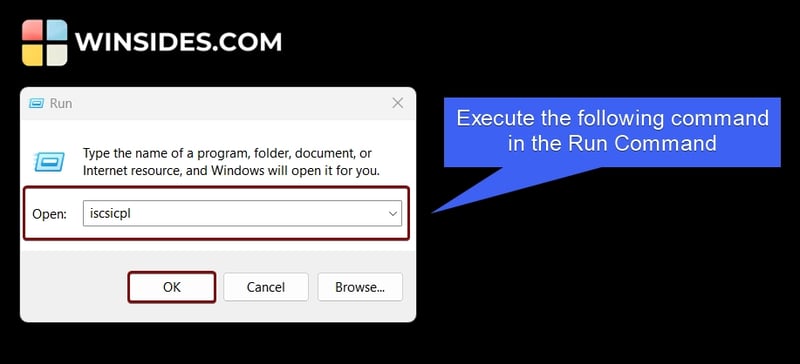
Microsoft iSCSI Initiator는 컴퓨터가 Internet Small Computer System Interface 프로토콜을 사용하여 네트워크를 통해 저장 장치에 액세스할 수 있도록 하는 Windows 11의 기본 제공 기능입니다. 서비스를 시작하려면 사용자는 키보드 조합 WinKey + R을 사용하여 실행 명령을 열고 "iscsicpl" 명령을 실행할 수 있습니다. 서비스가 실행되고 있지 않으면 사용자에게 서비스를 시작하라는 팝업이 나타납니다. 그러면 iSCSI 초기자 속성 창이 열리고 사용자가 기본 연결을 사용하여 대상을 검색하고 로그온할 수 있습니다.
iSCSI 초기자 속성 창에는 Targets(대상), Discovery(검색), Favourite Targets(즐겨찾기 Targets), Volume and Devices(볼륨 및 디바이스), RADIUS, Configuration 등 다양한 탭이 있습니다. 대상 탭에서는 다양한 연결 옵션 및 속성을 찾을 수 있으며, 검색 탭에서는 대상 포털, iSNS 서버 추가 및 제거, 포털 검색에 대한 옵션을 제공합니다. Favorite Targets(즐겨찾기 대상) 탭은 즐겨찾기 대상의 모든 볼륨과 장치를 사용할 수 있도록 하며, Volumes and Devices(볼륨 및 장치) 탭에서는 사용자가 특정 볼륨 또는 장치를 추가할 수 있습니다.
RADIUS 탭은 iSCSI 연결의 인증에 사용되며 구성 탭에서는 사용자가 전역 설정, 초기자 CHAP 암호 및 IPSec 터널을 설정할 수 있습니다. 또한 사용자는 시스템에 연결된 모든 대상 및 장치에 대한 자세한 보고서를 생성할 수 있습니다. iSCSI 서비스 상태를 확인하기 위해 사용자는 실행 명령으로 이동하여 "services.msc" 명령을 실행할 수 있습니다. 서비스가 작동하지 않는 경우 사용자는 서비스를 다시 시작하거나 iSCSI 대상에 대한 네트워크 연결을 확인할 수 있습니다.
Windows 11 Microsoft iSCSI 초기자에 대한 문제 해결 단계에는 서비스 상태 확인, 서비스 다시 시작 및 iSCSI 대상에 대한 네트워크 연결 확인이 포함됩니다. iSCSI의 기본 포트는 3260이며, 이를 통해 TCP/IP 네트워크를 통해 iSCSI 대상과 통신할 수 있습니다.

dev.to
How to use Microsoft iSCSI Initiator on Windows 11?

RSS Hunter
2025-03-13
Create attached notes ...